
티스토리 뷰
서버호스팅 (2) – [Ubuntu] 서버 초기 세팅
이번 포스팅은 지난 https://ekeprl.tistory.com/52 서버호스팅 (1) – [Ubuntu] OS 업데이트와 웹/DB 환경 세팅이전에 작성했던 웹호스팅을 이어서 서버호스팅을 해보려고 합니다.https://ekeprl.tistory.com/51 웹
ekeprl.tistory.com
서버 세팅을 끝내고 이제 Nginx를 설치하려고 합니다.
우선 Nginx란?
웹서버의 기능뿐 아니라, 프록시 서버, 캐싱, 분산 처리 등 다양한 기능을 제공해 줍니다.
가장 큰 장점은 많은 연결을 효율적으로 처리할 수 있도록 설계되어 있기 때문에 이번에 Nginx를 사용해보려 합니다.
서버에 접근하는 게 우선이므로
Window PowerShell을 켜서 서버에 접속해 줍니다.
ssh root@IP_ADDRESS정상적으로 접근이 되었다면, 비밀번호를 입력해 접속을 완료합니다.
sudo apt update그 후 패키지 최신 업데이트를 진행하고,
sudo apt install nginx -yNginx설치 명령어를 입력합니다.

sudo ufw status방화벽 설정을 확인해 봅니다.
# SSH 포트 (접속 끊김 방지)
sudo ufw allow 22/tcp

# HTTP, HTTPS 포트
sudo ufw allow 80/tcp
sudo ufw allow 443/tcp

# 또는 Nginx 프로필로 한번에
sudo ufw allow 'Nginx Full'
이제 필요한 포트를 열어줍니다.
설정을 완료하고 Nginx를 실행을 했는데
sudo systemctl start nginx
이런 오류가 발생했습니다.
이미 80 포트가 사용 중이어서 충돌 오류가 발생했습니다.
=> 확인해 보니 이미 Apache가 설치되어 있었고, 자동 시작 때문에 80 포트를 선점하고 있었습니다.
sudo systemctl stop apache2
sudo systemctl disable apache2
Apache를 중지하고, disable 실행했습니다.
# Nginx 시작
sudo systemctl start nginx

# 부팅 시 자동 시작 설정
sudo systemctl enable nginx

# 상태 확인
sudo systemctl status nginx
그 후, Nginx의 실행과 자동시작 설정을 수정했고 잘 작동하고 있나 URL확인을 해봤는데

음.. 분명히 Nginx를 실행했고,
curl -I localhost실행이 어떤가 명령어도 날려봤는데

왜 Apache로 실행이 될까 했는데
확인해 보니 Nginx로 실행은 잘 되고 있지만, Index페이지를 Apache 것을 사용하고 있던 게 문제였다.
sudo rm /var/www/html/index.html기존에 index.html을 삭제하고
sudo nano /var/www/html/index.html새롭게 Index.html을 작성했다.
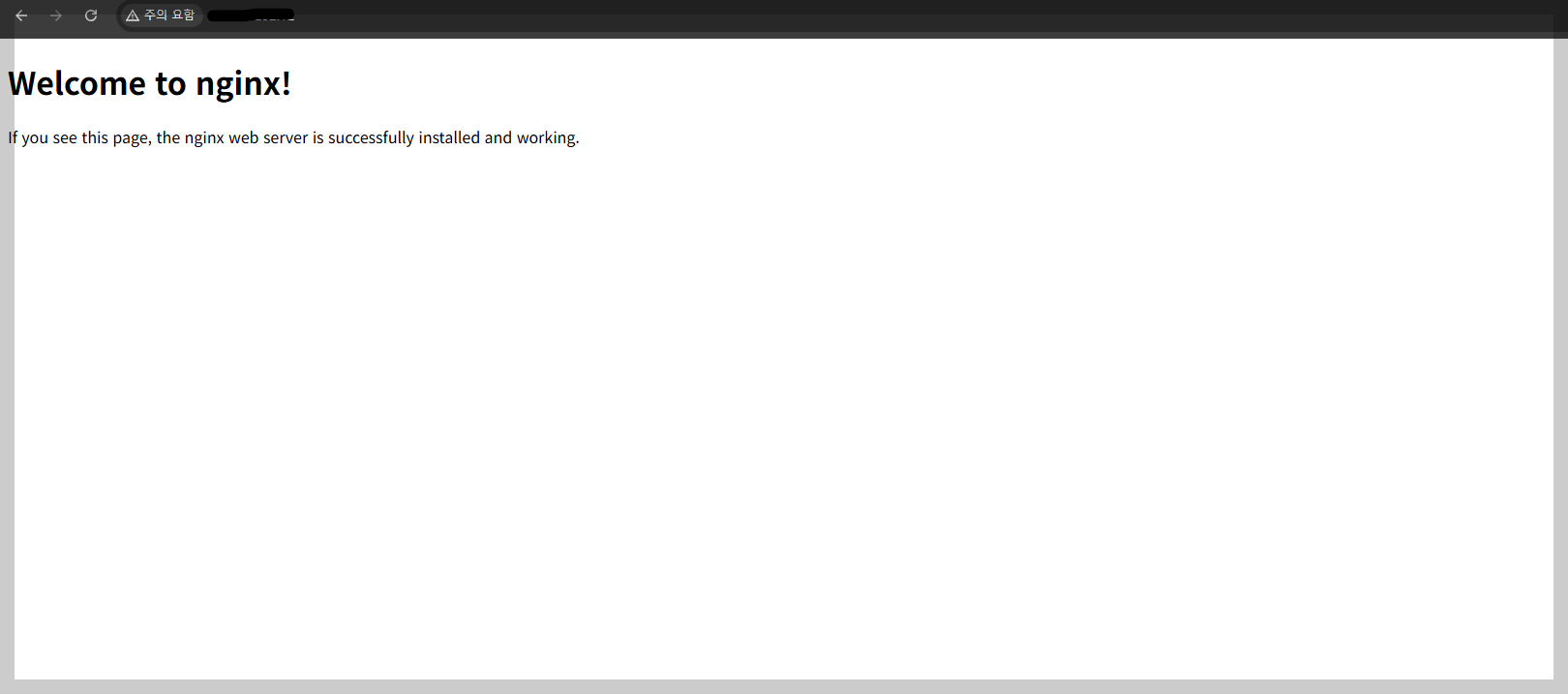
여기까지가 Nginx 설치를 -끝-
이번 포스팅은 여기까지입니다.
감사합니다.
'Project > Server' 카테고리의 다른 글
| 서버호스팅 (4.5) – [Ubuntu] 서버에 Git으로 프로젝트 배포(Error: 1698-28000: Access denied for user 'root'@'localhost' 트러블슈팅) (0) | 2025.11.10 |
|---|---|
| 서버호스팅 (4) – [Ubuntu] 서버에 Git으로 프로젝트 배포하기 (0) | 2025.11.06 |
| 서버호스팅 (2) – [Ubuntu] 서버 초기 세팅 (0) | 2025.10.21 |
| 서버호스팅 (1.5) – [Ubuntu] SSH KEY를 이용한 서버 (0) | 2025.10.16 |
| 서버호스팅 (1) – [Ubuntu] OS 업데이트와 웹/DB 환경 세팅 (0) | 2025.10.15 |
- Total
- Today
- Yesterday
- ubuntu
- 명령줄이 너무 깁니다
- InetAddress
- JAR매니패스트
- Powershell
- AI
- session저장
- spring ai
- kotlin
- Column count doesn't match value count at row 1
- jwt
- 특일정보
- null
- dbeaver
- dependencies
- Postman
- insert
- CRUD
- securityconfig
- gradle
- 서버호스트
- 의존성
- MariaDB
- Insert오류
- 백엔드
- Spring Security
- Git
- GitHub
- springsecurity
- 게시판
| 일 | 월 | 화 | 수 | 목 | 금 | 토 |
|---|---|---|---|---|---|---|
| 1 | ||||||
| 2 | 3 | 4 | 5 | 6 | 7 | 8 |
| 9 | 10 | 11 | 12 | 13 | 14 | 15 |
| 16 | 17 | 18 | 19 | 20 | 21 | 22 |
| 23 | 24 | 25 | 26 | 27 | 28 | 29 |
| 30 | 31 |